Nagyszerű és biztonságos távoli asztali szoftver az Anydesk amely katonai szinten tudja titkosítani a kapcsolatot. Lenyűgöző sebességet biztosít a műveleteinkhez. A program kiválóan alkalmas képernyőmegosztás lebonyolítására. Támogatja a több monitor egyidejű kezelését a komplexebb rendszerek felügyeletéhez. A beépített csevegő funkció segítségével kommunikációt tesz lehetővé a felek között. Ezen felül a fájlmegosztás, a dokumentumok átvitele a csatlakoztatott eszközök között pillanatok alatt elvégezhető. Az Anydesk használata távoli asztali műveletek során.
A képernyőmegosztó szolgáltatása minimális késleltetéssel teszi lehetővé a távoli munkafelületek valós idejű megjelenítését. Az Anydesk chat műveletei közvetlen szöveges kommunikációt biztosítanak a munkafolyamatok során. A szoftver mindezt rendkívüli hatékonysággal biztosítja. Széles körű kompatibilitást nyújt a különböző platformok között. Használható Windows, macOS, Linux, valamint Android és iOS operációs rendszereken is.
Az AnyDesk használata elengedhetetlen mindazok számára, akik gyors, biztonságos és megbízható kapcsolatot akarnak létrehozni a különböző számítógépek között.
A program rendkívüli sebességgel és minimális sávszélesség igénnyel futtatható. Zavartalan munkavégzést biztosít még lassabb internetkapcsolat esetén is. A program indítása után egy azonosító jelenik meg a képernyőn, amelynek megadásával létrejöhet a kapcsolat a gazdagép és a távoli gép között. Az AnyDesk használata nem igényel bonyolult hálózati beállításokat, a kevésbé tapasztalt felhasználók is könnyedén kezelhetik.
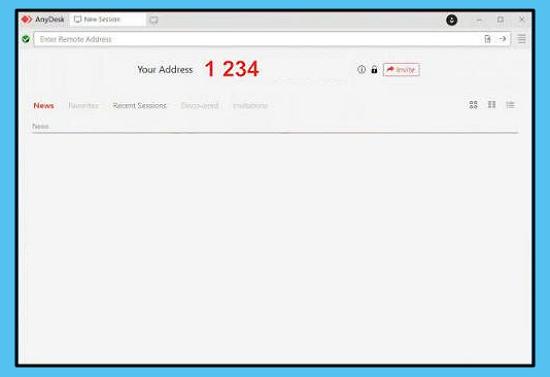
A használatához először le kell tölteni a számítógépre. A céleszközön is ugyanezt meg kell tenni, a program telepítés nélkül, közvetlenül is futtatható. Indítás után a képernyőn megjelenik egy kilencjegyű azonosító, amit munkaállomás-címnek vagy Desk ID-nak neveznek. Ha a saját gépünket akarjuk távolról irányítani, ezt kell megadnunk a vezérlő eszközön. Ha máshoz csatlakozunk, tőlük kell elkérni ezt az azonosítót. Amikor beírjuk a kódot a távoli mezőbe és elindítjuk a hívást, a célgépen egy felugró ablak jelenik meg. Jelzi a csatlakozási kísérletet, és engedélyt kér a munkamenetre. A kapcsolat csak akkor jön létre, ha a távoli gép elfogadta a kérést. Vagy ha előre beállítottunk egy jelszót a felügyelet nélküli elérés funkcióhoz. Megkönnyíti a saját eszközök elérését fizikai jelenlét nélkül. A kapcsolat létrehozása után a képernyőnkön megjelenik a távoli gép asztala. Az egérrel, a billentyűzettel teljes körűen irányíthatjuk a számítógépet. A felső eszköztáron keresztül olyan funkciókat is elérhetünk, mint a fájlátvitel, a képernyőkép-készítés, a hangátvitel. A rendszergazdai jogosultságok átvitele. A munkamenet végén egyszerűen be kell zárni az ablakot, amellyel a kapcsolat azonnal megszűnik, garantálva a biztonságot.
A távoli asztali műveletek során a biztonság kérdése fontos, hiszen senki sem szeretné, hogy illetéktelenek férjenek hozzá a magánjellegű adataihoz. A fejlett titkosítási protokolloknak és a kétlépcsős azonosításnak köszönhetően a szoftver használata kifejezetten biztonságos.
Fájlok átvitele, szoftverek távoli telepítése, vagy egy összetett rendszerhiba elhárítás, a funkciói jelentősen megkönnyítik a feladatok elvégzését. Az AnyDesk használata a műveleteinket hatékonyabbá teszi. Kiváló megoldást nyújt távoli eszközök eléréséhez. A szoftver ezen az oldalon található.
Ha új verzióról van tudomásod, vagy észrevételed van az oldallal kapcsolatban használd a lap tetején található kapcsolat menüpontot.