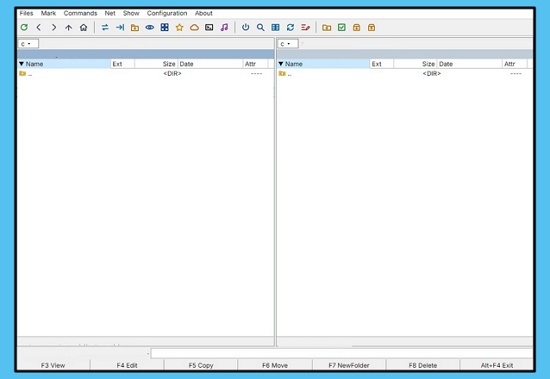
Egy hatékony kétpaneles fájlkezelő Windows rendszerre a Total Commander. Fájlok mozgatására, áthelyezésére és törlésére használhatjuk. A funkcióival és a billentyűparancsokkal időt spórolhatunk meg különösen nagyobb fotógyűjtemények, dokumentumok vagy letöltések rendszerezésekor.
Tömeges átnevezés (Ctrl + M)
Ha több tucat vagy több száz fotót, számlát vagy letöltött fájlt kell egységes névre hoznod, a Total Commander fájlkezelő programmal, nem kell egyesével. Jelöld ki a fájlokat, majd a Ctrl + M billentyűkombinációval csoportosan átnevezhetőek. Használhatsz sablonokat az eredeti névhez, a sorszámozáshoz, vagy a dátumhoz, és az alsó előnézeti ablakban megjeleníti az eredményt, mielőtt élesítenénk.
Mappák szinkronizálása
Ha egy mappát szeretnél összehasonlítani egy külső meghajtóval vagy egy másik mappával, például hogy lásd, mi változott a legutóbbi másolás óta, nem kell kézzel keresni a tartalmát.
Nyisd meg az egyik oldalon a forrás-, a másikon a célmappát, majd használd a Parancsok > Könyvtárak szinkronizálása… menüpontot. Az összehasonlítás szolgáltatással az újabb, hiányzó vagy eltérő fájlok, egyetlen paranccsal szinkronizálhatóak.
Gyors keresés a panelen gépeléssel
Nem kell feltétlenül megnyitnod a teljes keresőablakot, ha csak egyetlen fájlt vagy mappát keresel a jelenlegi könyvtárban. Csak kezdj el gépelni a fájlpanelen. A pontos működés a konfigurálás > Beállítások > gyorskeresés menüpontban szabható testre. Például Alt + betű vagy sima gépelés beállításával. A kijelölés azonnal az első egyező névre ugrik. Így a Tab és az Enter billentyűkkel szinte egér nélkül navigálhatsz.
Könyvtárlisták (Ctrl + D) a kedvenc mappákhoz
Ha naponta ugyanazokba a mappákba másolsz, felesleges állandóan megnyitni a meghajtókat.
Nyisd meg kívánt mappát, használd a Ctrl + D billentyűkombinációt, és add hozzá a könyvjelzőkhöz. Ezután bármikor egyetlen Ctrl + D paranccsal előhívhatod a listát, és azonnal odaugorhatsz.
Belső nézegető (F3) a felesleges műveletek elkerülésére
Ha csak egy szöveges fájlt, naplót vagy képet szeretnél megnyitni, nem kell megvárnod, amíg elindul egy szerkesztőprogram. Nyisd meg a fájlt és használd az F3 billentyűt. A Total Commander szoftver nézegetője megnyitja a tartalmat, így gyorsan átfuthatod, mielőtt döntesz a mozgatásáról vagy törléséről.
Ha ezeket a rutintippeket beépíted a mindennapjaidba, a fájlkezelés sokkal hatékonyabb. Innen tölthető le.
Ha új verzióról van tudomásod, vagy észrevételed van az oldallal kapcsolatban használd a lap tetején található kapcsolat menüpontot.