Gyorsan és egyszerűen hozható létre rendszerindító adathordozó a programmal az ISO-fájljainkból. A bootolható USB-meghajtó elengedhetetlen kellék a számítógépek újratelepítéséhez vagy hibaelhárításához. A Windows 11 telepítése hivatalosan nem támogatott számítógépekre problémákat okozhat a szigorú hardverkövetelmények, például a TPM 2.0 vagy a Secure Boot hiánya miatt. A Rufus nevű ingyenes segédprogram funkcióival megkerülhetők ezek a korlátozások. Lehetővé teszi, hogy egy egyszerű USB-meghajtóból olyan rendszerindító adathordozót hozzunk létre, amely gond nélkül installálja az operációs rendszert.
A művelet megkezdése előtt szükség van egy legalább 8 gigabájtos USB-kulcsra, amelynek tartalmát érdemes biztonságos helyre eltárolni. A folyamat során minden adat törlődni fog róla. Be kell szerezni a Windows 11 hivatalos ISO-fájlját a Microsoft weboldaláról. Valamint a Rufus legfrissebb verziója is szükséges. Amikor minden rendelkezésre áll, a pendrive-ot csatlakoztatni kell a számítógéphez, majd rendszergazdai jogosultságokkal el kell indítani a programot.
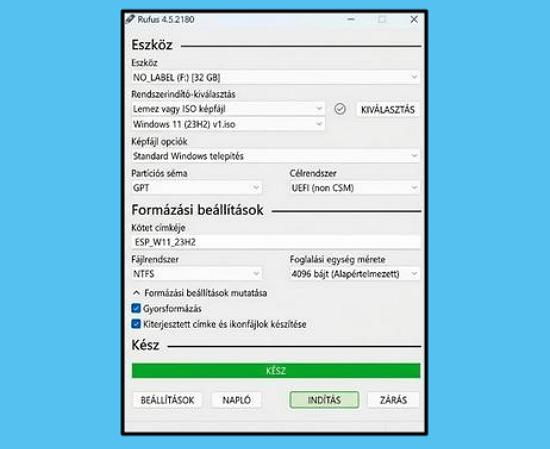
A legfelső legördülő menüben automatikusan meg kell jelennie a csatlakoztatott USB-meghajtónak. A lemez vagy ISO képfájl szolgáltatással tallózhatjuk be a korábban letöltött Windows 11 ISO-fájlt. A partíciós séma kiválasztásakor a modernebb, de mégis korlátozott gépekhez általában a GPT sémát és az UEFI célrendszert érdemes választani. Kifejezetten régi, hagyományos BIOS-szal rendelkező konfigurációkhoz az MBR séma lehet a megfelelő a művelethez.
A felület alján elhelyezkedő Indítás szolgáltatással feldob egy speciális elnevezésű panelt. Ezen a felületen a legelső opció bepipálásával utasíthatjuk a programot arra, hogy távolítsa el a hardveres követelményeket. Vagyis a TPM 2.0, a Secure Boot és a minimálisan elvárt RAM mennyiségének ellenőrzését. Ugyanitt lehetőség nyílik az online Microsoft-fiók kötelező használatának letiltására is. Szintén megkönnyíti a későbbi konfigurációt.
A beállítások jóváhagyása után egy figyelmeztető ablak emlékeztet az adathordozó teljes formázására. A megerősítést követően a Rufus elkezdi a fájlok másolását és a módosított rendszerindító környezet kialakítását. Ez a folyamat a hardver sebességétől függően néhány percet vesz igénybe. Amikor a folyamatjelző csík teljesen zöldre vált és megjelenik a kész felirat, az egyedi Windows 11 telepítőmédia használatra kész. A számítógép újraindítása és a boot-menü előhívása után megkezdődhet a Windows telepítése a régi PC-re.
Ha új verzióról van tudomásod, vagy észrevételed van az oldallal kapcsolatban használd a lap tetején található kapcsolat menüpontot.