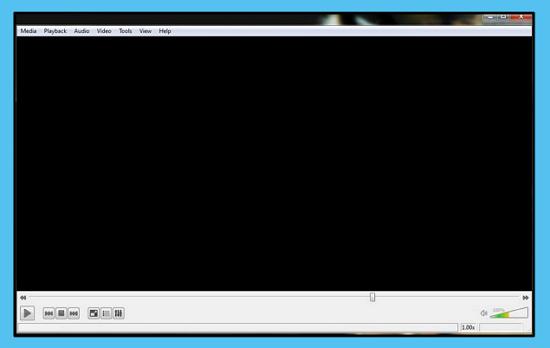
Remek film és zenelejátszó, amely szinte minden ismert audio és videóformátumot képes kezelni. Számos fejlett kiegészítő funkciót is kínál. A szoftverrel könnyedén játszhatunk le élő közvetítéseket, azaz streameket. Átalakíthatjuk a médiafájlokat a konvertáló szolgáltatásával. DVD rippelőként is bevethető. Ezen kívül a praktikus videófelvevő funkciójával akár valós időben is rögzíthetjük a lejátszott tartalmainkat.
Nagyszerű filmeffektezési szolgáltatásokkal rendelkezik a VLC Media Player amellyel a filmeklejátszása közben valós időben konfigurálhatjuk a megjelenést. Az eszközök menüpontban elérhető effektek és szűrők ablakban a videóeffektek szolgáltatásnál férhetünk az alapvető képbeállításokhoz hozzá. Könnyedén módosíthatjuk a fényerőt, a kontrasztot, a színeket és a telítettséget. Emellett kreatív vagy korrekciós műveleteket is futtathatunk.
A kedvenc filmek, koncertfelvételek, vagy saját készítésű videókat tartalmazó DVD-lemezek modern eszközökön, okostelefonon, tableten vagy okostévén történő lejátszása érdekében szükséges a lemezek merevlemezre tárolása. Azaz a rippelés. A VLC Media Player is tökéletesen alkalmas a feladathoz.
A folyamat első lépéseként helyezzük be a DVD-t a számítógép optikai meghajtójába. Indítsuk el a VLC programot. A felső menüsorban kattintsunk a Média, azon belül pedig a Konvertálás / Mentés opcióra. Megnyitja a Rippelési művelethez szükséges ablakot. Ezen a felületen válasszuk ki a Lemez fület, ahol jelöljük be a DVD szolgáltatást. Ellenőrizhetjük a meghajtó betűjelét is, hogy a program a megfelelő lemezt olvassa be. Ha a lemez rendelkezik menürendszerrel, ki szeretnénk hagyni, a film lejátszására törekszünk, a beállításoknál megadhatjuk.
Miután beállítottuk a forrást, az ablak alján található Konvertálás / Mentés szolgáltatásnál ki kell kiválasztanunk a formátumot és a paramétereket. A Profil legördülő menüben érdemes olyan formátumot választani, mint például a Video – H.264 + MP3, MP4. A legtöbb lejátszóval kompatibilis. Konfigurálhatjuk a videó és hangbeállításokat a konvertálási művelet során.
A beállítások véglegesítése előtt meg kell adnunk a kimeneti fájl helyét és nevét. A tallózás szolgáltatással kiválaszthatjuk a számítógépünk azon mappáját, ahová a videót el akarjuk tárolni. Beírhatjuk a fájlok nevét. A VLC Media Player beolvassa a lemezt és konvertálja a fájlokat amiről az állapotjelző sáv tájékoztat. Innen érhető el a szoftver.
Ha új verzióról van tudomásod, vagy észrevételed van az oldallal kapcsolatban használd a lap tetején található kapcsolat menüpontot.