A tömörítőprogram a fájlméret csökkentésén túl rendszerezési és adatvédelmi feladatokra is képes. Íme néhány kevésbé ismert, mégis rendkívül hasznos WinRAR funkció, amivel sokkal hatékonyabban tudod a fájljaidat menedzselni.
Sérült archívumok javítása helyreállítási rekorddal
Kevés bosszantóbb dolog van annál, mint amikor egy régi pendrive-ról vagy rossz minőségű lemezről átmásolt tömörített fájl hibásan nyílik meg, és a rendszer CRC-hibát jelez. A WinRAR képes arra, hogy a tömörítés során extra helyreállítási adatokat ágyazzon be az archívumba.
Tömörítéskor az Általános fülön pipáld be a Helyreállítási adat hozzáadása opciót. Ha a fájl később megsérül, nyisd meg a program-ban, és válaszd az Eszközök > Archívum javításamenüpontot. A program a beágyazott adatokból képes visszaállítani a sérült részeket.
Önmagát kicsomagoló EXE fájlok készítése (SFX)
Előfordult már, hogy olyan ismerősnek küldtél el egy nagyobb Archív mappát, akinek nincs telepítve tömörítőprogram a gépén? A szoftver segítségével olyan végrehajtható (.exe) archívumot hozhatsz létre, amely mindenféle külső szoftver nélkül képes kibontani saját magát.
A tömörítési ablakban pipáld be az SFX archívum létrehozása jelölőnégyzetet. A Haladófülön található SFX beállítások alatt még azt is megadhatod, hogy melyik mappába csomagolja ki magát a fájl. Automatikusan el is indíthat egy telepítőt vagy dokumentumot a kibontás után.
Fájlnév-titkosítás a kíváncsiak ellen
Sokan tudják, hogy a RAR és ZIP fájlokat le lehet védeni jelszóval, azt viszont kevesebben, hogy alapértelmezés szerint ilyenkor a fájlok listája továbbra is látható marad. Vagyis bárki megnézheti, milyen nevű dokumentumok vagy fotók lapulnak a csomagban, még ha megnyitni nem is tudja őket.
Amikor a Jelszó beállításaablakban megadod a kódot, feltétlenül pipáld be a Fájlnevek titkosítása opciót is, ez RAR formátumnál érhető el. Így a jelszó megadása nélkül még a csomag tartalomjegyzéke sem látható.
Hatalmas fájlok feldarabolása kisebb részekre
Bár a modern felhőtárhelyek korában ritkábban ütközünk méretkorlátokba, e-mail mellékleteknél vagy FAT32-re formázott pendrive-oknál még mindig gondot okozhat egy-egy több gigabájtos videó vagy adatbázis átvitele. Pillanatok alatt képes egyetlen nagy fájlt több, előre meghatározott méretű darabra vágni.
A tömörítési ablak bal alsó sarkában keresd a Felosztás kötetekre, méret mezőt. A legördülő listából választhatsz előre beállított méreteket, vagy beírhatsz saját értéket is. A kicsomagoláshoz elég az első fájlt elindítani, a program automatikusan összefűzi a részeket.
Időbélyegzővel ellátott biztonsági mentések automatizálása
Ha rendszeresen készítesz biztonsági mentést egy munkamappáról, könnyen összekeveredhetnek a különböző verziók, vagy véletlenül felülírhatod a tegnapi mentést a maival. A WinRAR képes automatikusan belefoglalni az aktuális dátumot és időpontot a létrehozott fájl nevébe.
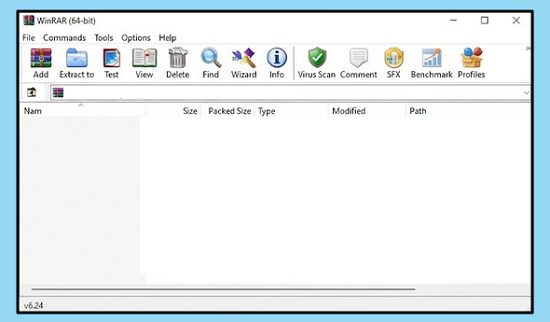
A tömörítési ablakban lépj a Biztonsági mentés fülre, és pipáld be a Biztonsági másolatok létrehozása dátummal opciót. A program így minden alkalommal egyedi, dátummal ellátott fájlt hoz létre (például Munka_2026-11-20.rar), így bármikor visszanyúlhatsz egy korábbi állapothoz. Erről az oldalról szerezhető be a WinRAR.
Ha új verzióról van tudomásod, vagy észrevételed van az oldallal kapcsolatban használd a lap tetején található kapcsolat menüpontot.