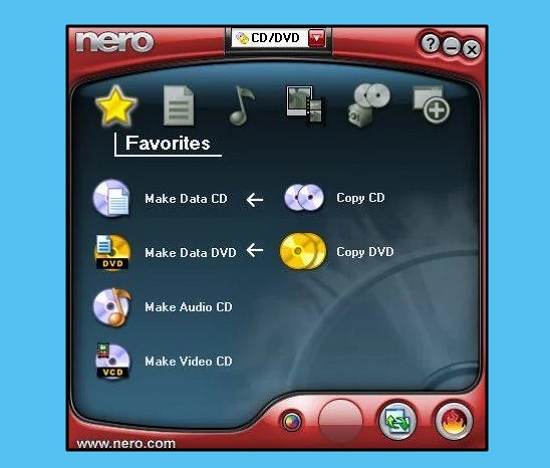
Optikai adathordozók menedzseléséhez nagyszerű szoftver a Nero Burning ROM amivel CD-, DVD- és Blu-ray-lemezekre archiválhatóak a zenei, film gyűjteményeink, a fájljaink. Néhány beállítással hatékonyabbá, biztonságosabbá és kényelmesebbé teheted a program használatát.
Védd az érzékeny adatokat a SecurDisc technológiával
Ha fontos dokumentumokat, családi fotókat vagy üzleti archívumokat írsz ki lemezre, érdemes bekapcsolni a Nero Burning ROM SecurDisc funkcióját. Jelszavas védelmet és 256 bites titkosítást biztosít az illetéktelen hozzáférés ellen. Az adatok akkor is visszaolvashatók maradnak a szoftverrel, ha az optikai lemez az évek során enyhén megkarcolódik vagy elhasználódik.
Ne mindig a maximális írási sebességet válaszd
A modern írók képesek rendkívül gyorsan dolgozni, ám a legnagyobb sebesség nem mindig a legjobb választás. Különösen audio-CD-k készítésénél amelyeket régebbi hifitoronyban vagy autórádióban szeretnél lejátszani. Ajánlott alacsonyabb vagy közepes írási sebességet beállítani. A mérsékeltebb tempó pontosabb lézeres írást eredményez, a lemez lezárásával a régebbi lejátszók is gond nélkül felismerik a sávokat.
Automatizáld a zenei CD-k rippelését
Ha egy nagyobb CD-gyűjteményt szeretnél digitális formátumba, például MP3, FLAC vagy AAC fájlokba menteni, sok időt spórolhatsz a rippelési beállítások finomhangolásával:
Automatikus metaadatok: Engedélyezd a Gracenote-alapú adatlekérést, így a program automatikusan kitölti az előadó, az album és a dalok címét, sőt a lemezborítót is letölti.
Egységes fájlnév-sablon: Állíts be előre egy logikus elnevezési szabályt, például Előadó - Album - Sorszám – Cím. Így nem kell utólag kézzel rendszerezned a mappákat.
Kényelmi funkciók: Kapcsold be a lemez automatikus kiadását és a hangjelzést a folyamat végén, így más teendők mellett is gördülékenyen haladhatsz a lemezek cseréjével.
Mindig ellenőrizd a kiírt adatokat
Adatmentések és lemezképfájlok (ISO, NRG) kiírásakor egyetlen apró írási hiba is használhatatlanná teheti a lemezt. Az írás indítása előtt pipáld be az írás utáni adatellenőrzés opciót. Bár ez néhány perccel meghosszabbítja a műveletet, biztos lehetsz benne, hogy minden egyes fájl pontosan úgy került fel a lemezre, ahogyan a számítógépeden szerepel.
Használd ki az ISO- és bootolható lemezkészítési lehetőségeket
A Nero Burning ROM nemcsak egyszerű fájlmásolásra alkalmas. Ha operációs rendszert, rendszer-helyreállító eszközt vagy telepítőkészletet töltöttél le ISO formátumban, a lemezkép írása funkcióval közvetlenül indítható adathordozót hozhatsz létre. Ezenkívül a saját fájljainkból is készíthetünk ISO-lemezképet a virtuális meghajtó kiválasztásával, ha egyelőre csak a merevlemezen szeretnénk eltárolni a kész lemezstruktúrát.
A Nero Burning ROM a látványos varázslók mögött részletes finomhangolási lehetőségeket kínál. Ha a feladathoz igazítod az írási sebességet, élsz az adatellenőrzéssel és kihasználod a SecurDisc vagy a Gracenote nyújtotta kényelmi funkciókat, minden egyes lemezírás gyors, kiszámítható és tartós eredményt biztosít. Erről az oldalról tölthető le.
Ha új verzióról van tudomásod, vagy észrevételed van az oldallal kapcsolatban használd a lap tetején található kapcsolat menüpontot.