Távoli feladatok végzéséhez számos fejlett funkciót biztosít az Anydesk, amelyek közül a felügyelet nélküli hozzáférés is használható. A kéttényezős hitelesítéssel (2FA) maximális biztonsággal jelentkezhetünk be. A biztonságos és zökkenőmentes együttműködést a csevegő funkció támogatja. A kapcsolatban lévő felek valós időben egyeztethetnek a teendőkről. Megkönnyíti a dokumentumok gyors, kétirányú mozgatását a számítógépek között.
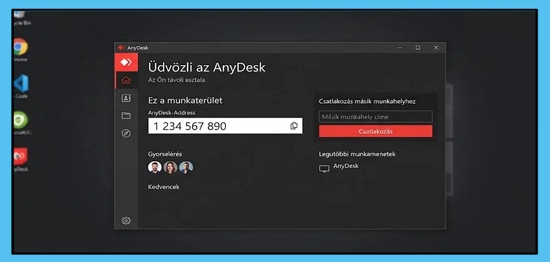
A távoli asztali elérés ma már szinte minden munkafolyamat alapvető eszköze. Az AnyDesk az egyik legnépszerűbb a gyorsasága és egyszerűsége miatt. A program használata mindössze egy azonosító megadásából és a csatlakozás parancsból áll. A motorháztető alatt számos olyan funkció található amelyekkel a mindennapi munka sokkal biztonságosabbá, gyorsabbá és kényelmesebbé tehető.
Az egyik legfontosabb, amire érdemes figyelmet fordítani, a biztonság és a jogosultságok. Sokan csak ideiglenes segítségnyújtásra használják a szoftvert. Elengedhetetlen a felügyelet nélküli hozzáférés beállítása. Ehhez a biztonsági beállításoknál egy erős, egyedi jelszót kell megadni, amellyel bármikor beléphetünk a távoli számítógépre akkor is, ha éppen senki nem ül előtte. Érdemes a hozzáférés-vezérlési lista lehetőségét konfigurálni. Meghatározhatjuk, hogy kizárólag melyik eszközök azonosítói csatlakozhatnak a gépünkhöz. Így egy illetéktelen még a jelszó ismeretében sem tudna belépni. Személyes munkakörnyezetben hasznos lehet a magánéleti mód aktiválása is, amely elsötétíti a távoli monitor képét és letiltja a helyi beviteli eszközöket a munkamenet idejére. Így a közelben tartózkodók nem láthatják, min dolgozunk éppen.
A hatékonyságot nagyban növeli, ha nemcsak a képernyőt nézzük, hanem kihasználjuk a beépített adatátviteli és kommunikációs eszközöket is. Ha két monitorral rendelkező munkaállomásra csatlakozunk, könnyedén válthatunk a kijelzők között. Akár külön ablakban is megnyithatjuk mindkét képernyőt, ami hatalmas segítség az összetettebb feladatoknál. A gyorsbillentyűk használata szintén sok időt spórolhat, de érdemes figyelni arra, hogy a parancsok megfelelően továbbítódjanak a távoli gépre, amit a beállításoknál a billentyűzetkiosztás szerkesztésével tehetünk zökkenőmentessé.
Gyengébb internetkapcsolat vagy mobilnetes elérés esetén a képminőség optimalizálása kiváló megoldás az akadozó munkavégzésre. A megjelenítési beállításoknál a legjobb minőség helyett választhatjuk a reakcióidőre optimalizált módot. Némileg csökkenti a felbontást és a színmélységet, cserébe viszont szinte késleltetés nélkül, folyamatosan követi az egérmozgást és a gépelést. Hasonlóan praktikus trükk a távoli háttérkép elrejtésének engedélyezése, mivel egy nagy felbontású, részletgazdag háttér folyamatos frissítése feleslegesen lassítja a sávszélességet. Egy egyszínű felület megjelenítése töredékére csökkenti az adatforgalmat.
Végül a rendszeres használók számára az egyéni aliasek és a címjegyzék alkalmazása a legnagyobb kényelmet biztosítja. A kilencjegyű számsorok megjegyzése helyett érdemes minden gyakran használt eszközhöz egy könnyen megjegyezhető, egyedi nevet rendelni. Ha a licencünk ezt lehetővé teszi, egyszerűen elmenthetjük a partnereket a címjegyzékbe. Ahol címkékkel és jegyzetekkel rendszerezhetjük őket. Ha pedig valakinek gyakran nyújtunk technikai támogatást, érdemes a gépén a programot telepíteni. Ahelyett, hogy csak a futtatható fájlt indítaná el, hiszen így a rendszerszintű ablakok, például a telepítők vagy a feladatkezelő menedzselése is akadálytalanul fog működni. Az AnyDesk egy egyszerű távsegítség-programból teljes értékű, professzionális távmunka-eszközzé alakítható.
Ha új verzióról van tudomásod, vagy észrevételed van az oldallal kapcsolatban használd a lap tetején található kapcsolat menüpontot.